원포스트 사용 방법
← 콘솔로영상·카드뉴스 한 번 올리면, 연결한 SNS에 같이 발행하는 도구예요. 아래는 화면 사진과 함께 보는 짧은 안내입니다.
1. 시작하기
1로그인 — Google·카카오·네이버·페이스북 중 하나로 시작합니다.
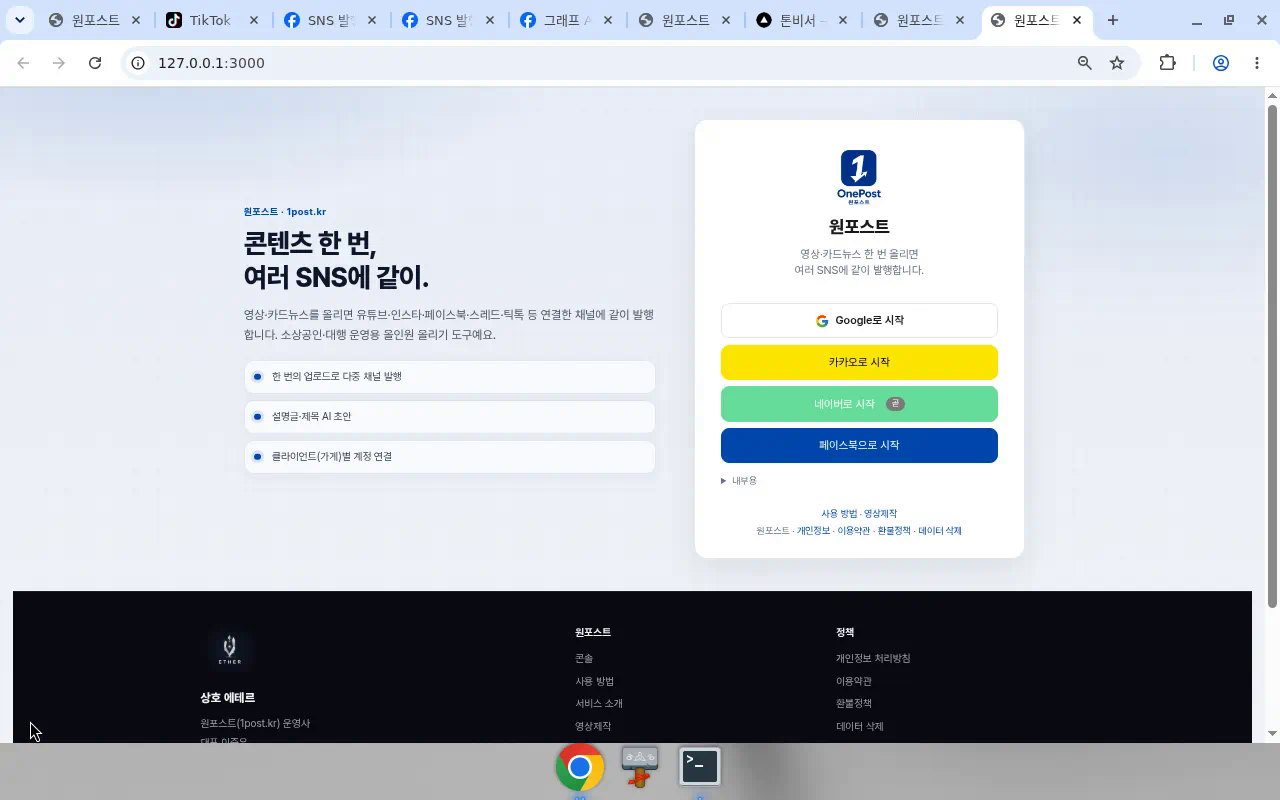
로그인 화면. 왼쪽에 서비스 설명, 오른쪽에 시작 버튼.
- Google로 시작을 누르면 가장 흔합니다.
- Google이 “확인되지 않은 앱”이라고 뜨면 고급 → 앱으로 이동으로 진행하세요. (앱 심사 전이라 경고가 날 수 있어요.)
- 카카오·네이버·페이스북 로그인도 같은 화면에서 가능합니다.
화면 아래 내부용 이메일 로그인은 운영자 테스트용입니다.
2. 클라이언트(가게)
2왼쪽에서 가게 이름을 넣고 추가합니다. 고른 가게가 지금 작업 대상이에요.
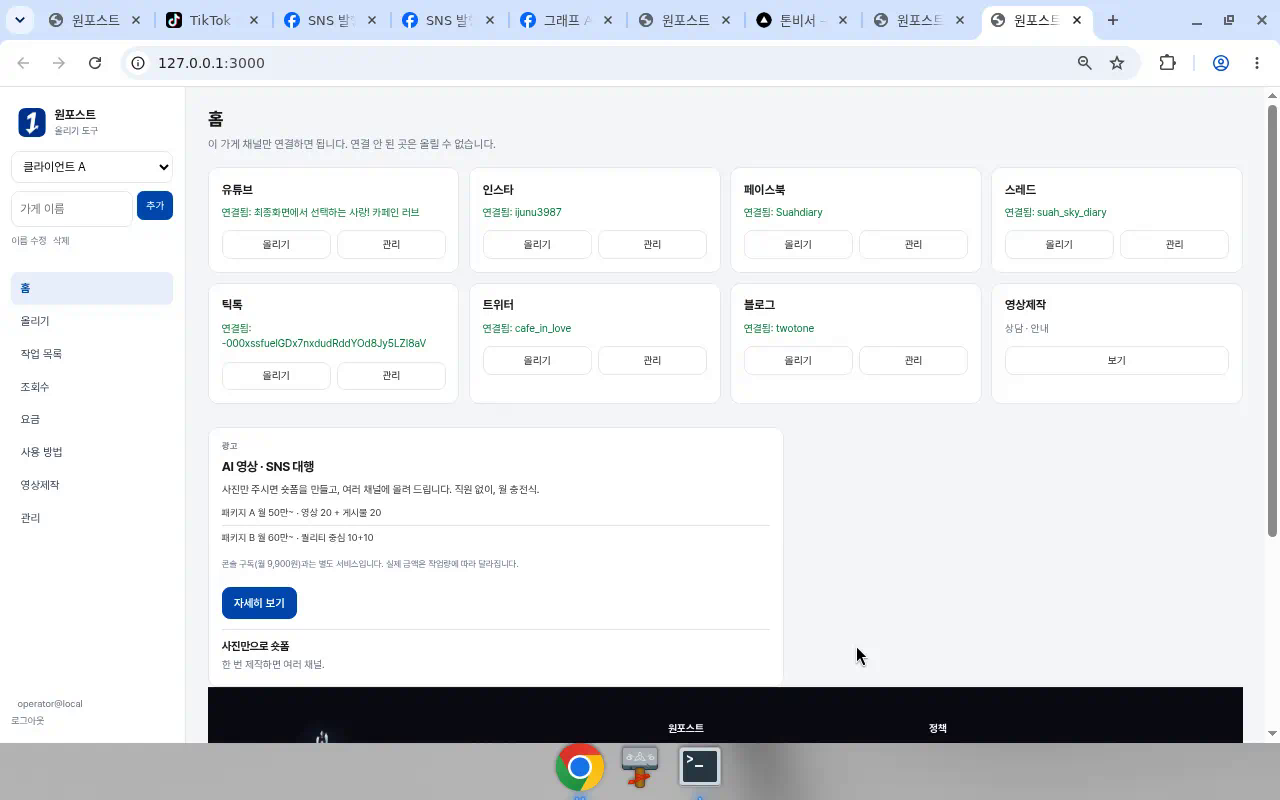
왼쪽 메뉴에서 가게를 고르고, 가운데에서 콘텐츠를 준비합니다.
- 채널 연결은 가게마다 따로입니다. A 가게 유튜브를 연결해도 B에는 안 붙어요.
- 지금 요금은 가게 하나 기준입니다.
3. 채널 연결
3위쪽 탭에서 채널을 고른 뒤, 그 탭의 연결 버튼을 누릅니다.
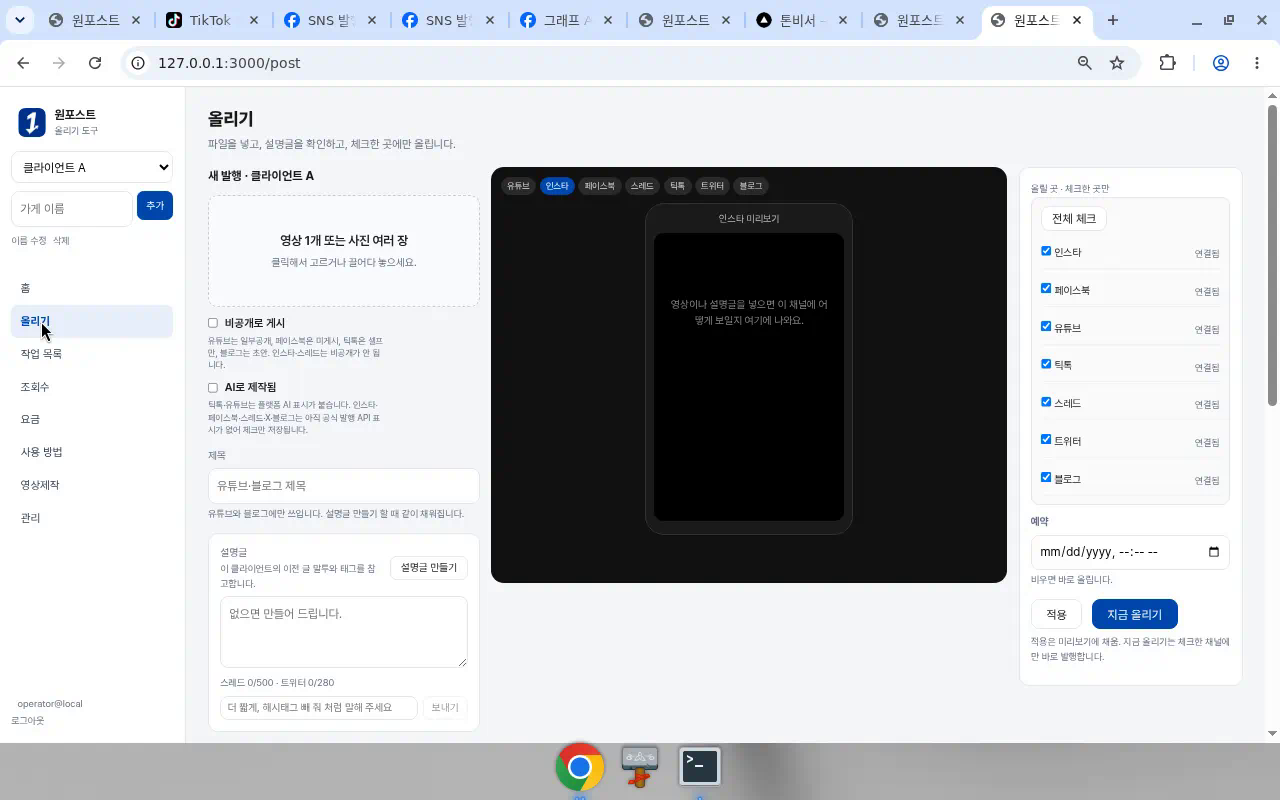
유튜브·인스타·페이스북·스레드·틱톡·X·구글 블로그 탭에서 각각 연결합니다.
실제로 연결·발행되는 채널: 유튜브, 인스타, 페이스북, 스레드, 틱톡, 트위터(X), 구글 블로거.
심사 전 제한
인스타·페이스북·스레드는 메타 심사 전 테스터만 연결됩니다. 틱톡도 프로덕션 심사 전에는 샌드박스(초대) 계정 위주입니다.
인스타 · 페이스북 · 스레드
인스타는 초대만으로는 부족합니다. 인스타 설정 → 앱 및 웹사이트에서 테스터 초대를 수락해야 합니다.
틱톡
심사 전에는 테스트 계정·비공개 조건이 있을 수 있습니다. 영상만 올라가고, 카드뉴스는 아직 안 됩니다.
트위터(X)
연결은 됩니다. 발행에는 X API 크레딧이 필요합니다. 없으면 발행이 실패할 수 있어요.
유튜브 · 블로거
“확인되지 않은 앱”이면 로그인과 같이 고급으로 통과합니다. 첫 유튜브 업로드는 일부공개로 올라갈 수 있습니다.
4. 올리기
4영상 1개 또는 카드뉴스(이미지 여러 장)와 설명글을 넣고, 체크한 채널에 발행합니다.
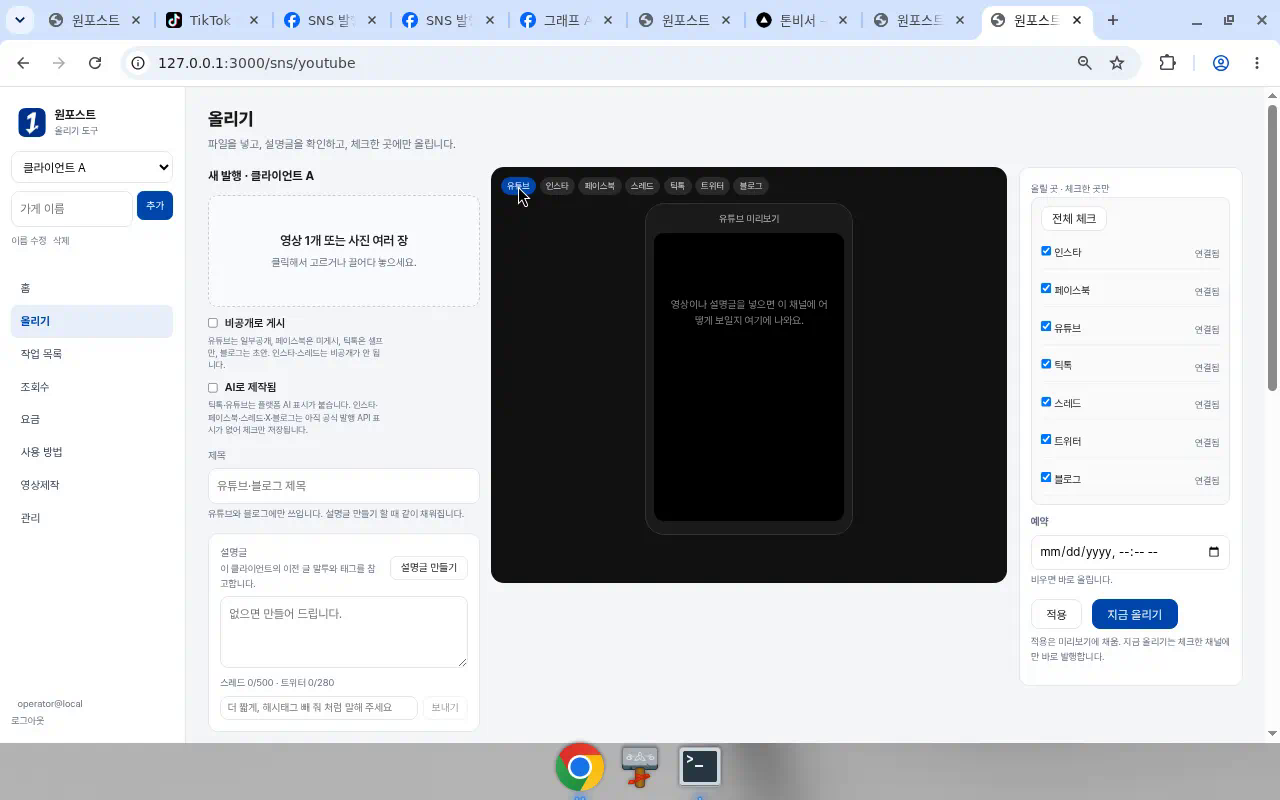
파일·설명글·채널 체크 후 업로드하면 체크한 SNS에만 올라갑니다.
- 제목은 유튜브·블로그에만 쓰입니다.
- 설명글 만들기로 초안을 만들 수 있습니다. 적용은 미리보기만, 업로드가 실제 발행입니다.
- 스레드는 500자, 트위터는 280자. 넘치면 앞부분만 올라갑니다.
비공개로 게시를 켜면:
| 채널 | 비공개로 게시 |
|---|---|
| 유튜브 | 일부공개 |
| 페이스북 | 미게시 |
| 틱톡 | 셀프만 |
| 구글 블로그 | 초안 |
| 인스타 · 스레드 · 트위터 | 비공개 옵션 없음 |
유튜브 커뮤니티(게시물) 매크로
커뮤니티(게시물)은 유튜브 영상 업로드와 다른 기능입니다. 영상은 유튜브 업로드 API로 올라가지만, 커뮤니티 글·이미지는 채널의 커뮤니티(게시물) 탭에 올리는 별도 경로입니다.
먼저 유튜브에서 탭을 확인하세요
- 유튜브 채널 페이지 또는 유튜브 스튜디오를 엽니다.
- 채널에 커뮤니티 또는 게시물 탭이 보이는지 확인합니다.
- 탭이 없으면 원포스트에서 만들거나 켤 수 없습니다. 유튜브가 조건을 충족한 채널에 커뮤니티를 열어줍니다. 스튜디오·채널 설정에서 커뮤니티가 보이는지 확인하세요.
원포스트에서 사용하기
- 탭이 있는 유튜브 채널을 원포스트에 연결한 뒤, 커뮤니티(매크로/베타) 경로를 사용합니다.
- 커뮤니티 탭이 먼저 열려 있어야 하며, 원포스트가 유튜브 채널에 탭을 만들어 주는 기능은 아닙니다.
매크로·베타 안내
아직 완전 자동 발행이 보장되지 않습니다. 로그인 상태나 CAPTCHA(자동 확인) 때문에 중간에 멈추거나 직접 확인이 필요할 수 있습니다.
영상제작
위쪽 영상제작은 콘솔 구독과 별도 대행입니다. 안내는 /agency, 문의 dlwnsdn56@gmail.com.
요금
- 무료 — 가게 1개 · 월 발행 10회 · X(트위터) 없음
- 스타터 9,900원/월 — 가게 1개 · 발행 무제한 · X 포함
자세한 비교는 요금제 페이지를 보세요. 결제는 메뉴의 요금에서 합니다. 지금은 토스 테스트 위젯이라 실제 출금이 아닙니다.
안 되는 채널 · 네이버
티스토리·레몬8은 공식 업로드 API가 없어 콘솔이 대신 올리지 않습니다.
- 네이버 블로그 — 공식 API 없음. 나중에(네이버 대기) 메뉴의 수동 큐만 있습니다. 직접 올린 뒤 완료 표시용이며, 자동 발행이 아닙니다.
상호 에테르 · 원포스트(1post.kr) 운영
대표 이준우 · 사업자등록번호 152-70-00639
경기도 안양시 동안구 시민대로327번길 11-41, 3층 308호(관양동)
전화 010-8728-7437 · 이메일 dlwnsdn56@gmail.com